
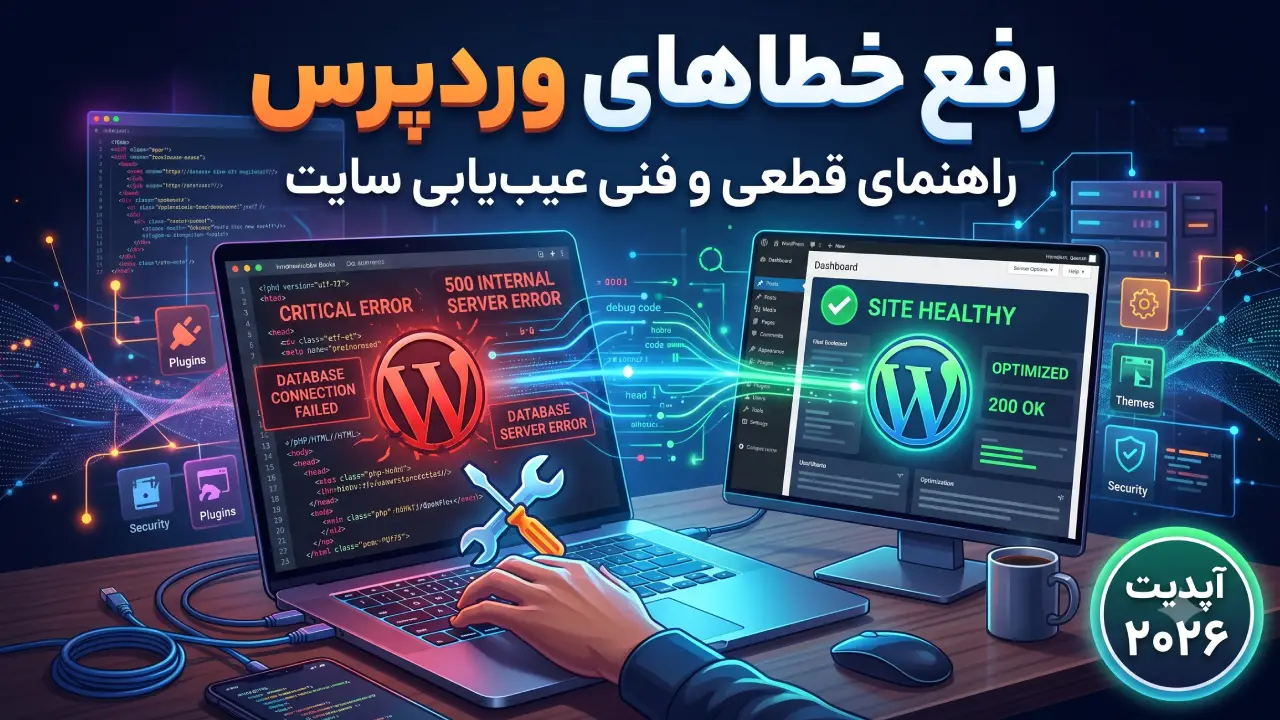
مواجه شدن ناگهانی با یک صفحه سفید بدون متن، یا کدهای خطای چندخطی به جای صفحات لود شده سایت، یکی از نگرانکنندهترین تجربیات برای هر وبمستر یا مدیر کسبوکار آنلاین است. اولین واکنش در این مواقع معمولاً وحشت از هک شدن یا از دست رفتن کامل دیتابیس است. اما به عنوان یک توسعهدهنده لینوکس و متخصص سیستم، به شما اطمینان میدهم که معماری هسته وردپرس کاملاً ساختاریافته است و هر از دست رفتن دسترسی، یک ردپای مشخص کدی دارد. فرآیند رفع خطاهای وردپرس یک مسیر کاملاً مهندسیشده و مبتنی بر لاگهای سرور است.
ریشه بیش از ۹۵ درصد مشکلاتی که منجر به مشکل بالا نیامدن سایت میشوند، به سه عامل اصلی ختم میشود: تداخل کدهای PHP پس از بروزرسانی، عدم همخوانی نسخههای لیمیت سرور با افزونهها، یا تغییرات غیراصولی در فایلهای سیستمی مانند .htaccess و wp-config.php. در این راهنمای مرجع در آکادمی سولیوب، هدف ما این است که شما را از راهحلهای سطحی بینیاز کنیم. با اجرای گامبهگام این چکلیست تکنیکال، کنترل زیرساخت سایت خود را بدون نیاز به برونسپاریهای هزینهبر در دست خواهید گرفت.
فاز صفر: کانفیگ هسته برای فعالسازی ابزار آموزش دیباگ وردپرس
زمانی که با یک صفحه کاملاً سفید (White Screen of Death) مواجه میشوید، سیستم مدیریت محتوا عملاً برای حفظ امنیت زیرساخت، از نمایش کدهای خطا به عموم خودداری میکند. ورود به فرآیند دیباگ بدون روشن کردن سیستم گزارشدهی هسته، مانند رانندگی در تاریکی مطلق است. برای این کار، ما باید مستقیماً سیستم هسته را مجبور به ساختن فایل error_log کنیم.
گامهای مهندسی لایهبندی دیباگ:
ابتدا از طریق پروتکل SSH یا بخش File Manager در کنترلپنل هاست خود (سیپنل یا دایرکتادمین) وارد مسیر اصلی نصب وردپرس یعنی پوشه public_html شوید. فایل wp-config.php را پیدا کرده و آن را در حالت ویرایش قرار دهید. به دنبال خط define('WP_DEBUG', false); بگردید. این خط را کاملاً حذف کرده و بلاک کد استاندارد و زیر را جایگزین آن کنید:
// فعالسازی موتور عیبیابی داخلی وردپرس define( 'WP_DEBUG', true ); // دستور ساخت فایل گزارش مخفی در مسیر wp-content/debug.log define( 'WP_DEBUG_LOG', true ); // غیرفعال کردن نمایش عمومی ارورها در فرانتاند جهت حفظ امنیت دیتابیس define( 'WP_DEBUG_DISPLAY', false ); @ini_set( 'display_errors', 0 );
پس از ذخیره این تغییرات، یک بار صفحه خراب سایت را در مرورگر خود رفرش کنید. اکنون با مراجعه به پوشه wp-content، مشاهده خواهید کرد فایلی تحت عنوان debug.log ایجاد شده است. با باز کردن این فایل، علت دقیق تداخل افزونهها یا خطای توابع قالب را همراه با آدرس دقیق دایرکتوری و شماره خط به وضوح بررسی خواهید کرد.
۱. کالبدشکافی و رفع خطای سینتکس (Syntax Error)
خطای سینتکس یا Parse error: syntax error زمانی رخ میدهد که مفسر PHP سرور هاستینگ شما در حین پردازش و کامپایل کدهای فریمورک، با یک کاراکتر خارج از اصول گرامری زبان PHP مواجه میشود. این خطا عموماً پس از ویرایشهای غیراصولی در فایل functions.php یا درج اسنیپتهای کپی شده از مراجع نامعتبر در فایلهای هسته رخ میدهد.
کدهای نمونه و آناتومی خطا:
به عنوان مثال، فرض کنید مدیر سایتی قصد دارد یک هدر امنیتی برای مقابله با حملات تزریق کد در فایل فانکشن بنویسد اما کاراکتر پایانی نقطه ویرگول یا آکولاد را فراموش میکند:
function solyweb_prevent_clickjacking() {
    header("X-Frame-Options: SAMEORIGIN") // خطای سینتکس: عدم درج علامت سمیکالن (;)
}
add_action('send_headers', 'solyweb_prevent_clickjacking');
سرور بلافاصله اجرای فرآیندها را متوقف کرده و پیامی مشابه زیر را در خروجی مرورگر یا فایل لاگ چاپ میکند:
Parse error: syntax error, unexpected ‘}’ in /home/user/public_html/wp-content/themes/soly-theme/functions.php on line 184
پروتکل گامبهگام رفع خطای سینتکس:
- به آدرس ارور در هاست مراجعه کنید. در مثال بالا، فایل هدف در دایرکتوری پوسته فعال شما قرار دارد.
- روی فایل کلیک راست کرده و ابزار Edit را انتخاب کنید.
- مستقیماً به خط اعلام شده (خط ۱۸۴) مراجعه کنید. کاراکترهای قبل و بعد از آن را بررسی کنید. اگر دانش کدنویسی ندارید، ایمنترین راهکار برای حل مشکل سایت وردپرسی، حذف کامل قطعه کدی است که اخیراً به این بخش تزریق کردهاید.
- فایل را ذخیره نموده و با رفرش صفحه، لود صحیح شیءها را تایید کنید.
۲. حل مشکل ماندن در حالت تعمیرات (Maintenance Mode)
سیستم وردپرس در زمان اجرای عملیات آپدیت افزونهها، قالبها یا هسته اصلی، به طور خودکار لایه دسترسی کاربران را تغییر میدهد. این کار از طریق ساخت یک فایل سیستمی موقت انجام میشود. اگر در جریان لود فایلهای جدید، اتصال شبکه هاست با سرور مخزن وردپرس قطع شود، یا زمان اجرای پردازش PHP به دلیل ضعف منابع سرور لیمیت شود، عملیات نیمهکاره رها شده و فایل سیستمی موقت در روت سرور باقی میماند.
کالبدشکافی ساختار فنی هاست:
در این وضعیت، کاربر با هر بار ورود به صفحات با پیغام پایدار “جهت انجام عملیات تعمیرات زمانبندی شده در دسترس نیست” مواجه خواهد شد. فرآیند پاکسازی این ارور به صورت کاملاً سریع از دو متد زیر قابل اجرا است:
متد اول: پاکسازی مستقیم مخزن روت هاست
وارد پوشه public_html هاستینگ خود شوید. روی آیکون تنظیمات (چرخدنده بالای صفحه مدیریت فایل) کلیک کرده و تیک گزینه Show Hidden Files (dotfiles) را فعال کنید. فایلی دقیقاً با نام .maintenance لود خواهد شد. این فایل را انتخاب و به طور کامل حذف (Delete) کنید.
متد دوم: پاکسازی از طریق ترمینال لینوکس (SSH) برای مدیران سرور
اگر دسترسی سطح بالا به سرور دارید، با اجرای دستورات زیر در خط فرمان، نیازی به باز کردن مرورگر نخواهید داشت:
$ cd /home/username/public_html
$ wp maintenance-mode deactivate
با حذف این پین موقت، کل لایههای کش هسته آزاد شده و ترافیک عادی به سایت باز خواهد گشت.
۳. رفع ارور 521 کلودفلر (Web Server is Down) در سطح سرور
اتصال وبسایت به شبکههای مانیتورینگ و توزیع محتوای بینالمللی مانند کلودفلر (Cloudflare) یک گام استاندارد در سئو و امنیت است. با این حال، خطای ۵۲۱ یکی از پدیدههای شایع در زیرساختهای CDN است و بیانگر این است که سرورهای لایه لبه کلودفلر آمادگی برقراری ارتباط را دارند، اما وبسرور میزبان شما (مثلاً لایتاسپید یا Nginx) به درخواست ارسالی پاسخ نمیدهد.
تحلیل دو ریشه اصلی و راهحل کانفیگ سرور:
۱. مانیتورینگ فایروال و بلاک شدن IPهای لبه:
سیستمهای امنیت سرور مانند فایروال سیپنل (CSF) یا سیستمهای تشخیص اتک مانند Fail2ban، وقتی با حجم زیادی از درخواستها از سمت آیپیهای ثابت کلودفلر مواجه میشوند، به اشتباه آن را به عنوان یک حمله DDoS شناسایی میکنند و پورتهای ارتباطی را روی آن IPها میبندند. برای حل مشکل سایت وردپرسی در این لایه، اگر دسترسی به سرور مجازی یا اختصاصی دارید، باید کل رنج آیپیهای رسمی کلودفلر را در مسیر وایتلیست فایروال /etc/csf/csf.allow اضافه کنید. در هاستهای اشتراکی نیز این کار باید فوراً توسط تیکت پشتیبانی هاستینگ انجام شود.
۲. لوپ ریدایرکت گواهینامه SSL:
اگر در هاست اصلی شما گواهینامه امنیتی SSL فعال است اما در داشبورد کلودفلر بخش رمزنگاری روی متد Flexible ست شده باشد، کلودفلر درخواستها را روی پورت ۸۰ ارسال میکند در حالی که سرور منتظر پورت ۴۴۳ است. این ناهماهنگی باعث بروز ارور ۵۲۱ میشود. وارد حساب کلودفلر خود شوید، به منوی SSL/TLS رفته و ساختار لایه رمزنگاری را حتماً روی حالت Full (Strict) قرار دهید.
۴. ریشهیابی و برطرف کردن خطای ERR_CONNECTION_REFUSED
این خطا یکی از چالشهای فنی در حوزه پایداری شبکه است؛ به این معنی که درخواست مرورگر برای اتصال به پورتهای استاندارد وب (۸۰ یا ۴۴۳) مستقیماً توسط سیستم مقصد پس زده میشود. تفاوت این ارور با سایر خطاهای اینترنت این است که سرور به طور فعال پیام “عدم پذیرش دسترسی” را صادر میکند.
مکانیزم دیباگ دوطرفه (کاربر و سرور):
برای برطرف کردن این مورد از فرآیند رفع خطاهای وردپرس، باید عیبیابی را از دو جبهه پیش ببرید:
بررسی لایه کلاینت (سیستم خودتان):
گاهی اختلال در کش لایههای DNS سیستمعامل شما یا پروکسیهای مرورگر عامل قفل شدن مسیر ارتباطی است. ابزار Command Prompt ویندوز را با دسترسی ادمین باز کرده و کدهای زیر را به ترتیب برای فلاش کردن آدرسهای مخرب شبکه اجرا کنید:
ipconfig /flushdns
netsh winsock reset
بررسی لایه سرور (میزبان لینوکس):
اگر با تغییر شبکه اینترنت همچنان خطای ریفیوز برقرار است، سرویس وبسرور شما در هاست به طور کامل متوقف (Down) شده است. اگر مدیریت سرور را بر عهده دارید، از طریق کلاینت SSH (مانند Putty) وارد محیط ترمینال شوید و با دستورات زیر وضعیت وبسرور را مانیتور و مجدداً راهاندازی کنید:
# در صورت استفاده از سیستم وبسرور لایتاسپید $ systemctl status lsws $ systemctl restart lsws # در صورت استفاده از لایه وبسرور آپاچی $ systemctl status apache2 $ systemctl restart apache2
۵. افزایش لیمیتهای سرور برای حل ارور Upload Max Filesize
این خطا معمولاً زمانی رخ میدهد که قصد دارید یک قالب چندمنظوره حجیم، یک پکیج افزونه یا یک فایل رسانهای سنگین را در بخش رسانههای وردپرس بارگذاری کنید. هسته سیستم پیغام The uploaded file exceeds the upload_max_filesize directive in php.ini را نشان داده و فرآیند را مسدود میکند. این یک خطا در هسته نیست، بلکه یک محدودیت پیشفرض در متغیرهای مفسر PHP هاست شماست.
سه کانال فنی برای اورراید (Override) کردن لیمیتهای PHP:
وابسته به نوع کانفیگ سرور شما توسط هاستینگ، یکی از سه روش زیر این مسئله را به صورت دائمی حل خواهد کرد:
روش اول: تزریق مستقیم مقادیر به دستورات وبسرور (.htaccess)
فایل .htaccess موجود در روت اصلی هاست (پوشه public_html) را باز کرده و دقیقاً کدهای زیر را به انتهای آن (خارج از بلاک پیشفرض هسته وردپرس) اضافه کنید تا کانفیگهای حافظه آپدیت شوند:
php_value upload_max_filesize 256M
php_value post_max_size 256M
php_value memory_limit 512M
php_value max_execution_time 600
php_value max_input_time 600
روش دوم: ایجاد فایل شخصی سازی کانفیگ (php.ini یا user.ini)
اگر سرور شما اجازه تغییرات مستقیم از htaccess را نمیدهد، فایلی با نام .user.ini در روت هاست بسازید و متغیرهای زیر را درون آن بنویسید:
upload_max_filesize = 256M
post_max_size = 256M
memory_limit = 512M
max_execution_time = 600
روش سوم: تنظیمات گرافیکی از طریق cPanel (MultiPHP INI Editor)
اگر کنترلپنل شما مجهز به لایه ابری CloudLinux است، به بخش Select PHP Version و سپس تب Options بروید. در این صفحه مقادیر عددی گزینههای memory_limit و upload_max_filesize را روی لولهای بالاتر تنظیم کرده و دکمه Save را بزنید.
۶. تحلیل فنی ارورهای رایج وردپرس در دستهبندی سری 400 (403 و 404)
خطاهای لایه کلاینت یا سری ۴۰۰ نشاندهنده نقص در نحوه آدرسدهی، مسیریابی یا عدم تطابق مجوزهای دسترسی امنیتی میان مرورگر کاربر و فایروال وبسرور است.
کالبدشکافی خطای 403 Forbidden (عدم دسترسی به فایل):
ارور ۴۰۳ به این معنی است که سرور درخواست شما را دریافت کرده و آن را درک میکند، اما از ارائه محتوا یا اجرای اسکریپت امتناع میورزد. این خطا مستقیماً با لایههای امنیت وردپرس گره خورده است.
- تنظیم مجدد سطح دسترسی فایلها (Permissions): سیستمعامل لینوکس روی سرور نسبت به مجوز دسترسی پوشهها حساس است. تمام دایرکتوریهای اصلی سایت شما (مانند wp-admin و wp-content) باید بدون استثنا دارای پرمیشن 755 و فایلهای ساختاری (مانند index.php و فایلهای قالب) دارای پرمیشن 644 باشند. اگر افزونهای اشتباهاً این مقادیر را تغییر دهد، وبسرور قفل امنیتی ۴۰۳ را فعال میکند.
- تداخل کدهای فایروال در .htaccess: گاهی کدهای بلاک افزونههای امنیتی به اشتباه دسترسی به فولدر آیپیها یا بخش لود Ajax را مسدود میکنند. برای حل این مشکل، نام فایل
.htaccessرا موقتاً تغییر دهید تا غیرفعال شود و تست کنید.
کالبدشکافی خطای 404 Not Found (آسیب به روتهای پیوند یکتا):
اگر با این پدیده مواجه شدهاید که صفحه اصلی سایت شما کاملاً سالم است، اما با کلیک روی تمام مقالات، برگه محصولات یا دستهبندیها با ارور ۴۰۴ مواجه میشوید، ساختار Rewrite Rules (قوانین بازنویسی آدرسها) در پایگاه داده یا فایل روت اصلی سرور از بین رفته است.
راهکار فوقتخصص و سریع سئو:
برای حل این مشکل نیازی به تغییر دستی کدها ندارید. وارد پیشخوان سایت خود شوید. از منوی تنظیمات به بخش پیوندهای یکتا (Permalinks) بروید. بدون اینکه نوع ساختار لینکها را تغییر دهید، مستقیماً به انتهای برگه اسکرول کرده و روی دکمه آبیرنگ ذخیره تغییرات کلیک کنید. این اکشن ساده، یک دستور سیگنالی به هسته ارسال میکند تا دیتابیس قوانین بازنویسی را بازخوانی کرده و فایل روت .htaccess را از نو بازنویسی (Regenerate) کند. مشکل ۴۰۴ تمام صفحات بلافاصله حل خواهد شد.
خلاصه مدیریتی: زیرساخت پایدار، فراتر از رفع خطاهای مقطعی
داشتن تخصص در فرآیند رفع خطاهای وردپرس برای هر مدیر سایتی یک مهارت الزامی است. اما از دیدگاه مهندسی سیستم، تکرار مداوم این خطاها (مانند تغییر ناگهانی پرمیشن فایلها، ارورهای دیتابیس مکرر یا دستکاریهای خودکار فایل htaccess) یک زنگ خطر جدی است. این نشانهها معمولاً نمادهای خاموش از آلودگی دیتابیس به بدافزارها (Malware)، فعال شدن شلهای مخرب (Backdoors) یا نفوذ هکرها از طریق باگهای امنیتی افزونههای غیرمعتبر و نالشده است.
پایداری ۱۰۰ درصدی ترافیک و رتبههای سئوی شما در گوگل، نیازمند تغییر رویکرد از «تعمیرکننده خطا» به «طراح دژ امنیتی» است. اگر میخواهید یک بار برای همیشه به استرس خرابیهای مکرر سایت پایان دهید، پیشنهاد میکنم سرفصلهای علمی و عملی دوره جامع امنیت وردپرس را مانیتور کنید. در این دوره تخصصی در آکادمی سولیوب، ما تکنیکهای صفر تا صد پاکسازی سایتهای هکشده، بستن پورتهای نفوذ، فایروالهای پیشرفته سرور و مقاومسازی چندلایه را به صورت کاملاً عملی آموزش دادهایم تا کسبوکار شما همیشه در بالاترین سطح از آپتایم و اعتماد کاربران باقی بماند.
در صورتی که ارور یا کد خطای خاصی روی سیستم شما ظاهر شده که در این دایرةالمعارف به آن پرداخته نشده است، متن دقیق خطا یا فایل گزارش لاگ سرور خود را در بخش نظرات همین صفحه ارسال کنید تا شخصاً آن را آنالیز کرده و راهکار فنی و کدهای اختصاصی حل آن را در اختیارتان قرار دهم.